Ally Miel 使い方ガイド
顧客管理アプリ「Ally Miel」のインストールから、カメラの追加・顧客登録・設定までの一通りの操作をまとめています。このページはそのまま印刷してお使いいただけます。
1. インストールする
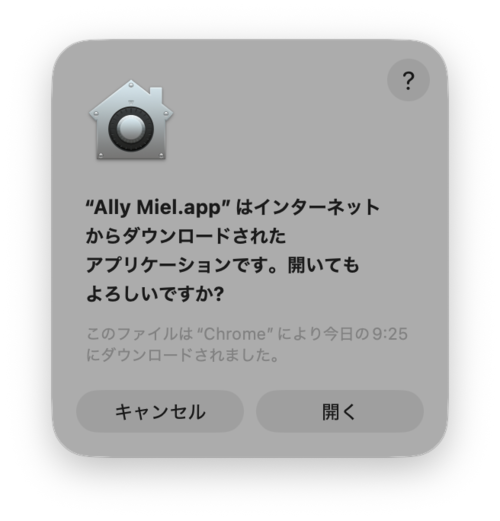
ダウンロードページから、お使いのパソコン(Windows / Mac)に合わせて インストーラをダウンロードしてください。初回起動時は、下の画像のようにOSからセキュリティの 確認が表示されますが、これは「ダウンロードしたばかりのアプリ」に対する通常の確認です。 「開く」を選べば起動できます(詳しい手順はダウンロードページに記載しています)。
2. はじめてのカメラ登録
インストール後、初めてアプリを起動すると、まだカメラが1台も登録されていない状態になっています。
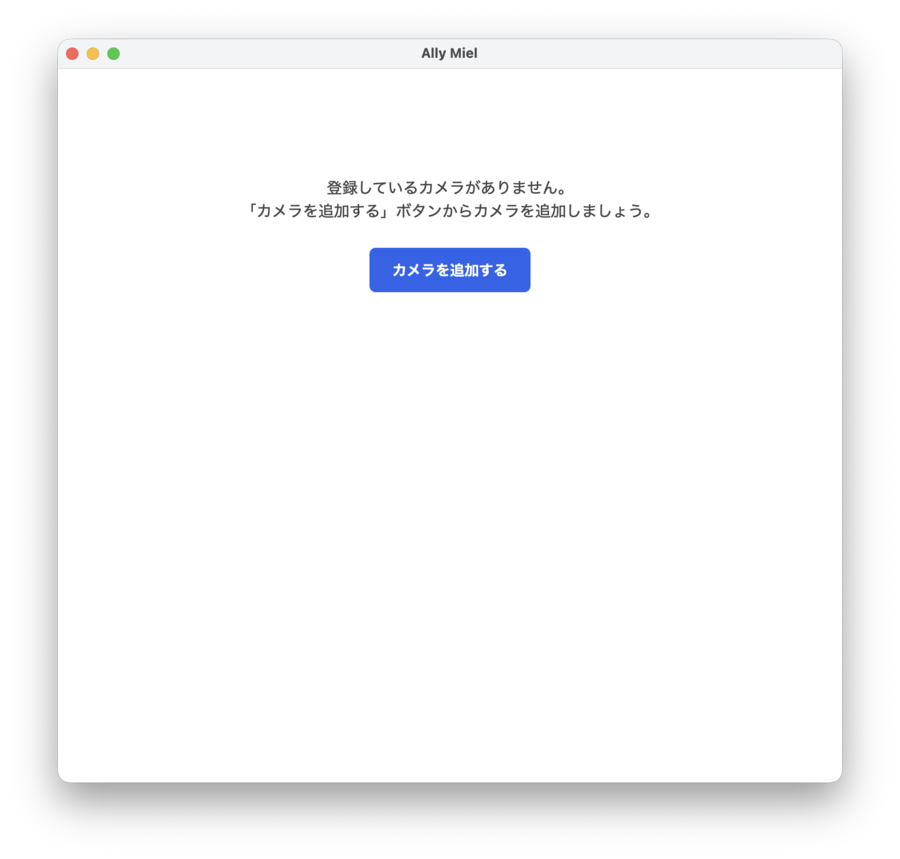
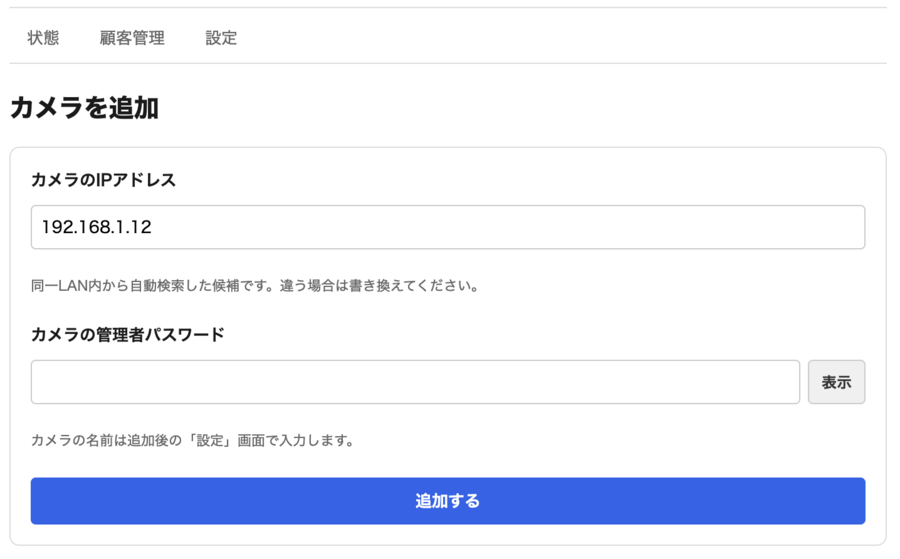
- 「カメラを追加する」ボタンを押します。
-
カメラのIPアドレス(同じLAN内から自動検出した候補が入ります)と、カメラの管理者パスワードを
入力して「追加する」を押します。
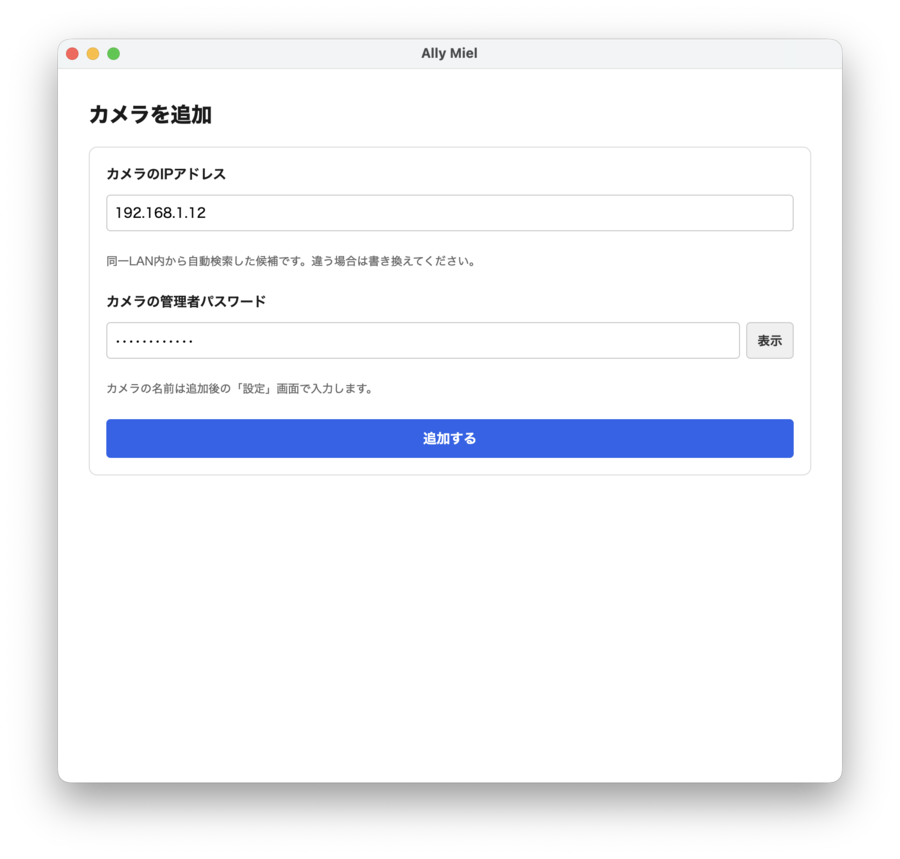
図3: カメラの追加画面 - 接続が確認できると、自動的に「設定」画面が開きます。そこでカメラの名前を入力して保存してください。
admin
固定のため、アプリ内部で自動的に使われます)。
3. 画面の基本構成
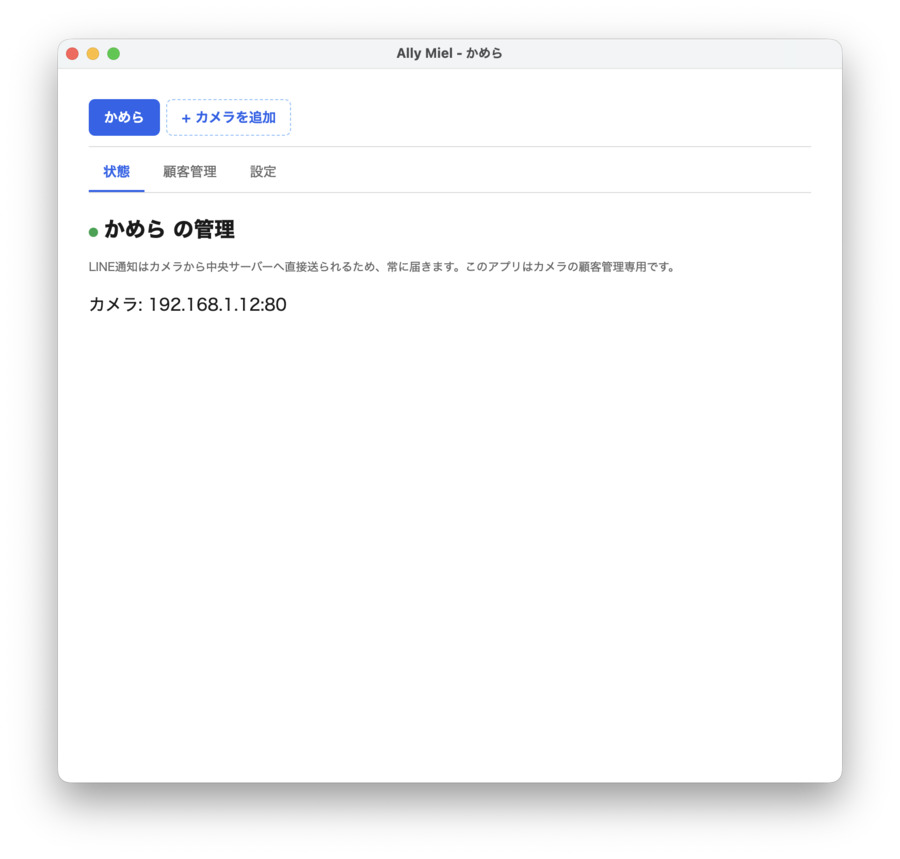
カメラを登録すると、画面上部にカメラ切り替えタブと、状態・顧客管理・設定の 3つのタブが表示されます。
4. 顧客を管理する
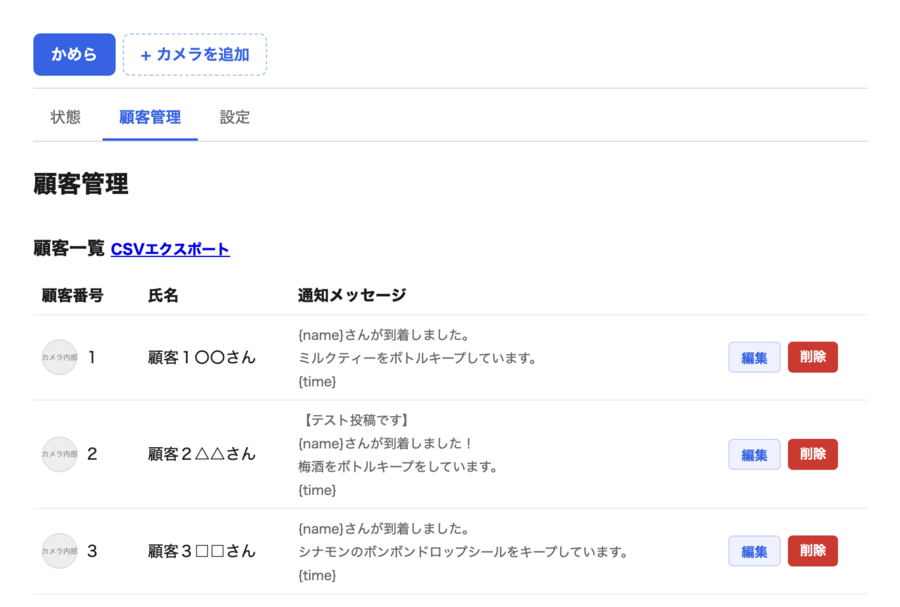
「顧客管理」タブでは、顔認証で通知する相手(顧客)の登録・編集・削除ができます。
4-1. 顧客一覧
登録済みの顧客が、顧客番号・氏名・通知メッセージの一覧で表示されます。顔写真のサムネイルは、 このアプリから登録した場合はその写真が、別の方法(iVMS-4200等)で登録されていて このアプリに控えが無い場合は「カメラ内部」と表示されます。
4-2. 1人ずつ登録 / CSVでまとめて登録
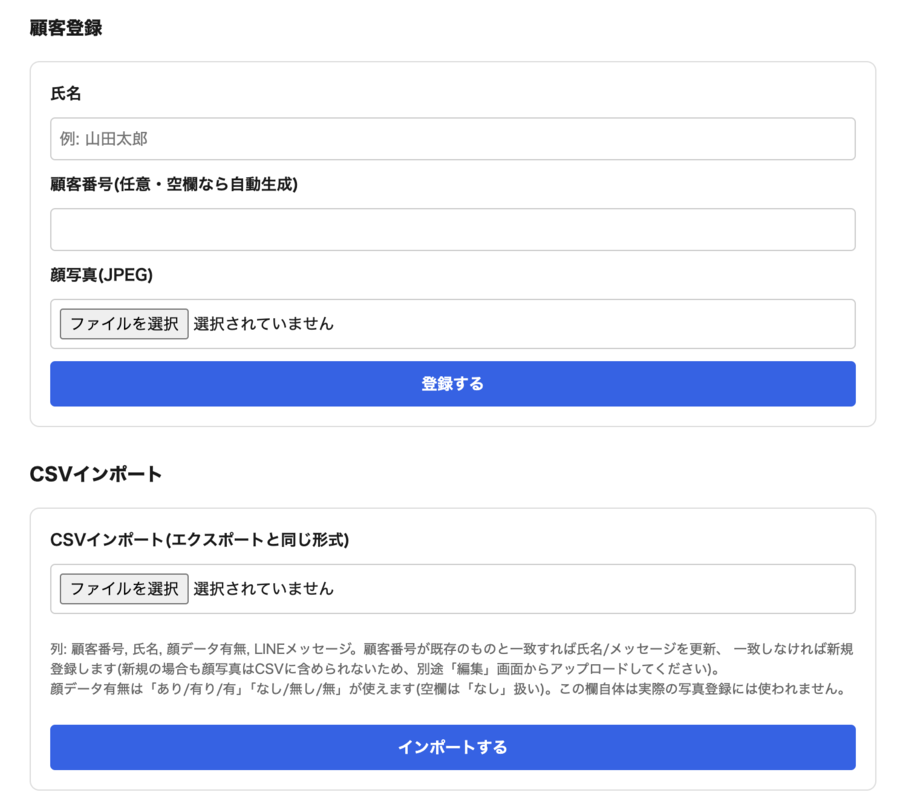
氏名と顔写真を入力して1人ずつ登録できるほか、CSVファイルで複数人をまとめて登録・更新することも できます(新規登録の場合、顔写真は別途「編集」画面からアップロードします)。
4-3. ZIPでまとめて登録(CSV + 顔写真)
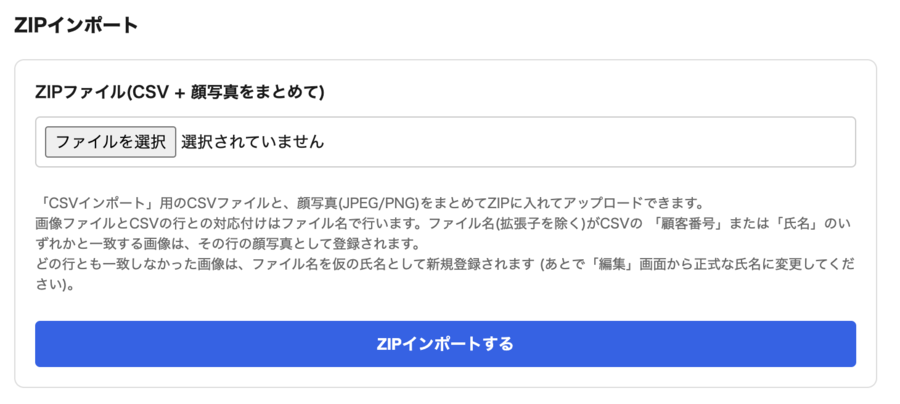
CSVと顔写真(JPEG/PNG)をまとめてZIPファイルに入れてアップロードすると、顧客登録と顔写真登録を 一度に行えます。画像とCSVの行の対応付けは画像のファイル名で行い、ファイル名(拡張子を除く)が CSVの「顧客番号」または「氏名」と一致する画像が、その人の顔写真として登録されます。 対応するCSV行が無い画像は、ファイル名を仮の氏名として新規登録されるので、あとで「編集」画面から 正式な氏名に直してください。
4-4. 顧客の編集
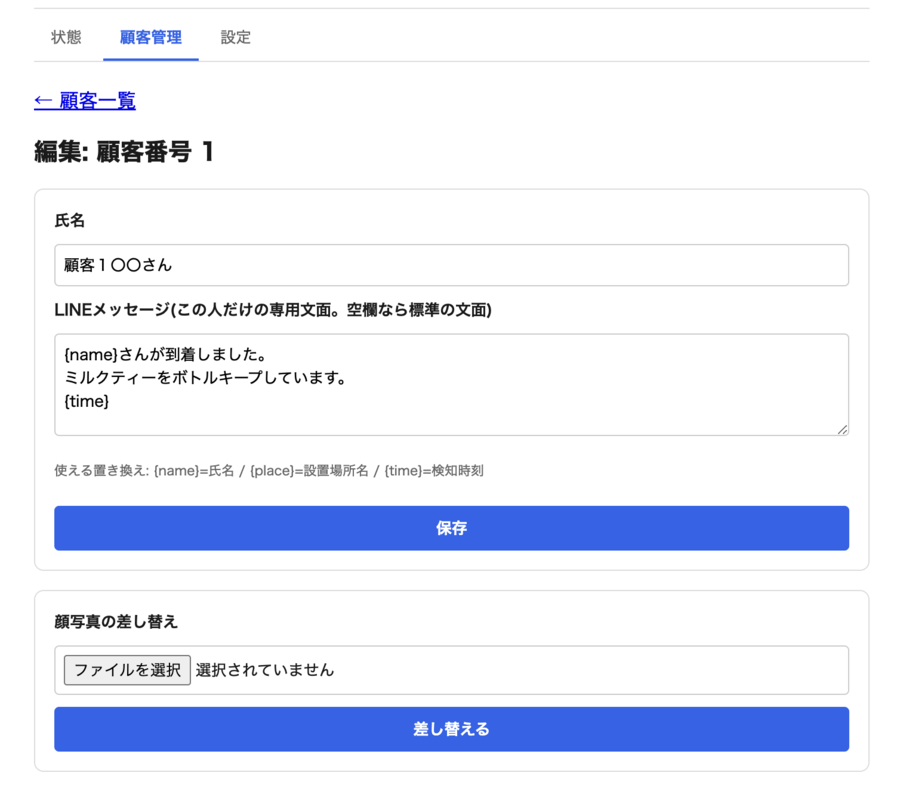
一覧の「編集」から、氏名・LINE通知メッセージ(この人だけの専用文面)の変更や、顔写真の差し替えが
できます。メッセージ欄で使える置き換え文字は、{name}=氏名、{place}=設置場所名、
{time}=検知時刻です。
5. カメラの設定を変更する
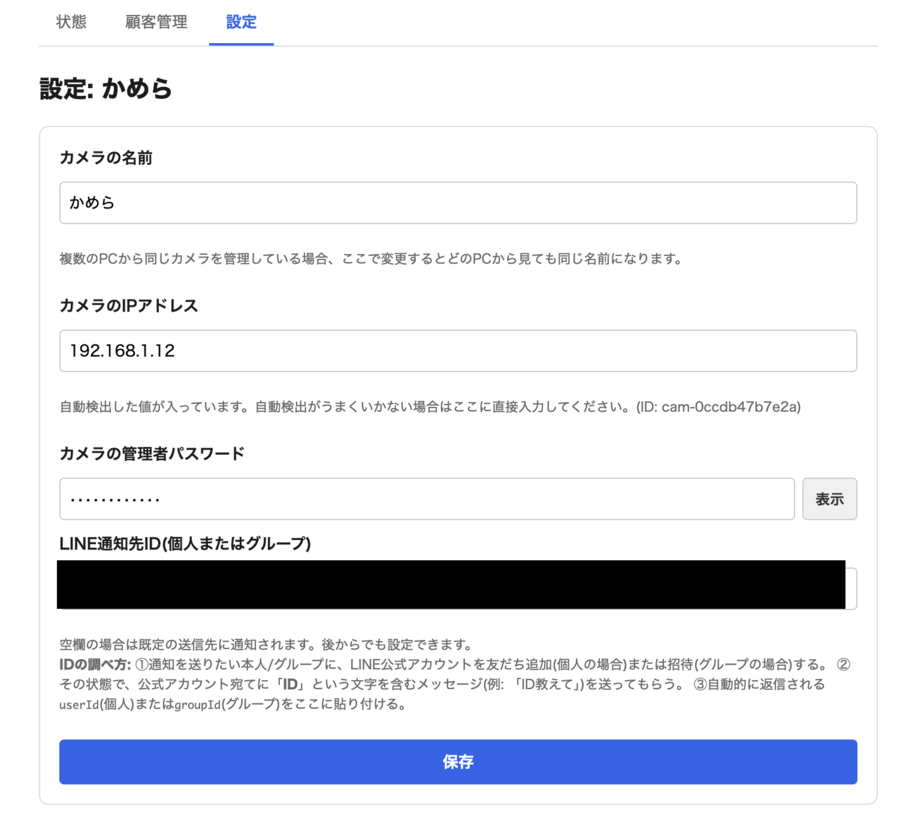
「設定」タブでは、選択中のカメラについて以下を変更できます。
| 項目 | 内容 |
|---|---|
| カメラの名前 | 複数のPCから同じカメラを管理している場合、ここで変更するとどのPCから見ても同じ名前になります。 |
| カメラのIPアドレス | カメラがDHCPでIPアドレスを変えた場合、「カメラのIPを自動検出する」で再検出できます。 |
| カメラの管理者パスワード | 「表示」ボタンで入力内容を確認できます。 |
| LINE通知先ID | 個人またはグループのID。空欄の場合は既定の送信先に通知されます。 |
6. 2台目以降のカメラを追加する
画面上部のタブの右端にある「+ カメラを追加」から、別のカメラを同じ手順で追加できます。 1つのアプリで複数のカメラ(拠点)を切り替えながら管理できます。
7. よくある質問
Q. アプリを閉じるとLINE通知は届かなくなりますか?
A. 届きます。通知はカメラから中央サーバーへ直接送られる仕組みのため、このアプリの起動状態に関係ありません。
Q. 顔写真が「No Image」と表示されます
A. このアプリを使って顔写真を登録した顧客は、サムネイルとして表示されます。表示されない場合、まだ顔写真が登録されていないか、このPC以外の方法で登録されています(その場合は「カメラ内部」と表示されます)。
Q. カメラに接続できません
A. 以下を確認してください。
- カメラとパソコンが同じLAN(同じWi-Fi/ネットワーク)に接続されているか
- Macの場合、「システム設定 → プライバシーとセキュリティ → ローカルネットワーク」で このアプリが許可されているか
- カメラのIPアドレスが変わっていないか(「設定」画面の「カメラのIPを自動検出する」を試してください)
Q. 他のパソコンからも同じカメラを管理できますか?
A. できます。別のパソコンにもこのアプリをインストールし、同じカメラを「カメラを追加する」から 追加してください。名前やLINE通知先IDは自動的に引き継がれます。
これ以外の不明点や、インストール時のトラブルについてはダウンロードページも あわせてご覧ください。